如何把 AI 变成你的私人助理
要打的电话、要核的账单、要追的续订——一个 AI 私人助理可以把这些例行事务从你的盘子里拿走,让你的时间回到只有你能做的工作上。
这是一篇分步指南:搭建一个能帮你订会议、读保险单、追踪订阅、每周给你做简报的 AI 私人助理。
这篇指南覆盖什么:
- 写下所有悬在你头上的事
- 画出审批线
- 搭建工作空间
- 加入你的 AI 私人助理
- 连接你的账户
- 交接第一批任务
- 把你的一周排上日程
- 通过 MCP 连接 Claude Code
- 配置清单
五步指南。前三步不涉及 AI,大约花二十分钟,但它们让后面的一切运转顺畅、易于使用。
你需要的工具是 Slack。它是一个聊天应用,对话按频道组织,一个频道一个主题,应用可以像团队成员一样加入。本指南中的助理就在它里面工作。免费版就够用。
第 1 步:写下所有悬在你头上的事
把脑子里装着的所有任务列出来:要订的电话、要回的邮件、保险续保、一直想查的订阅。
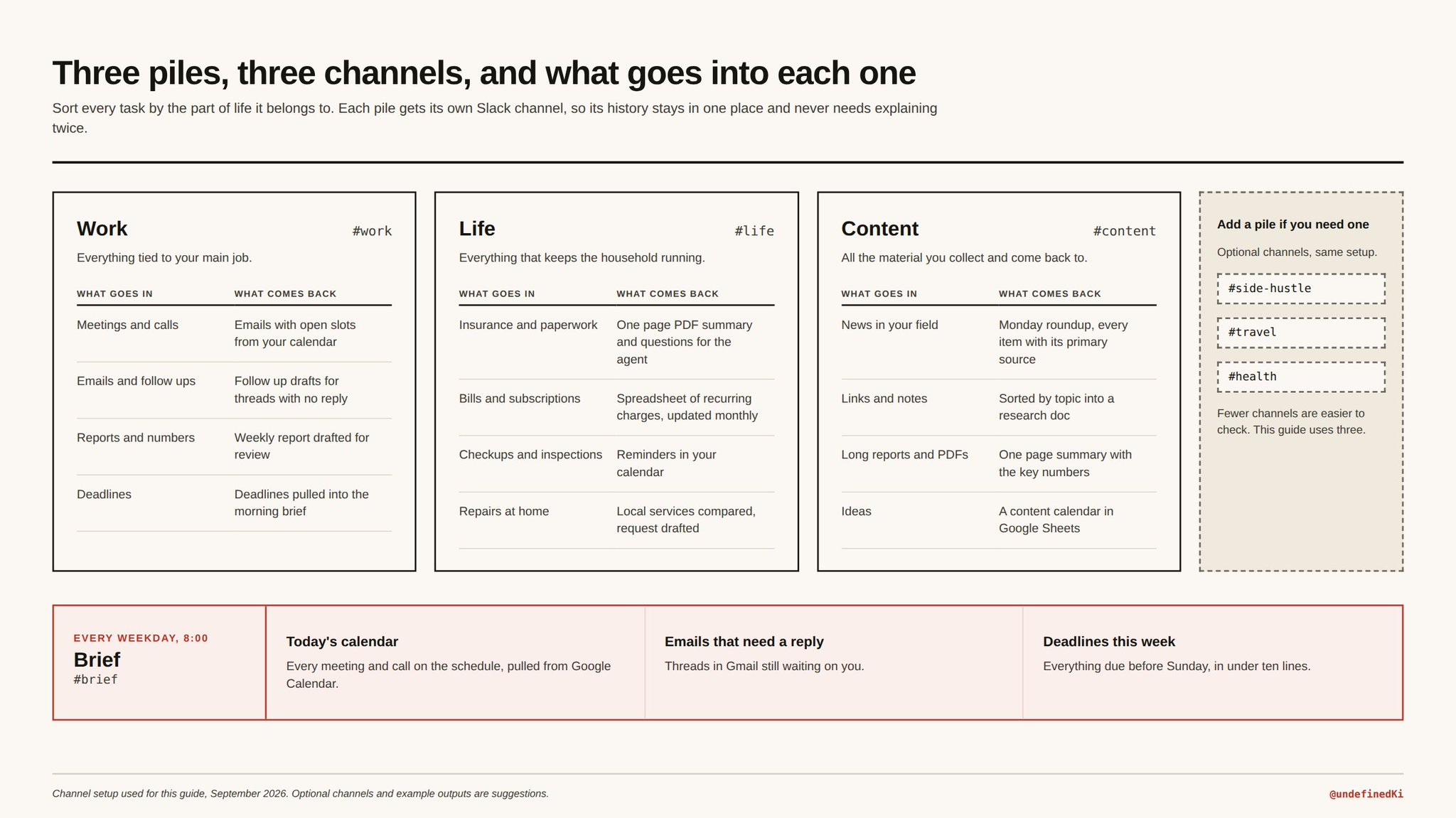
然后把清单分成三堆:
工作。 与你主业相关的一切:会议、邮件、报告、截止日期、跟进事项、你要准备的文档和你要盯的数字。
生活。 维持家庭运转的一切:保险、账单、订阅、文书、预约、定期体检和检查、找人修东西。
内容。 你收集的所有素材:想法、链接、有用的知识、笔记和研究,你想回头再看或日后做成东西的。
如果你的一周还有别的类别,可以再加堆。比如有自己客户和发票的副业、旅行计划、健康与锻炼、课程学习、家庭事务。我只用三堆,因为频道越少越好检查。
每堆变成一个频道。这样分类很重要,因为频道会保留历史记录,而历史是你不用解释第二遍的上下文。
现在搭建 Slack:
-
打开 slack.com,登录并选择”创建新工作区”。
-
给它起个名字。跳过邀请同事的那一步。
-
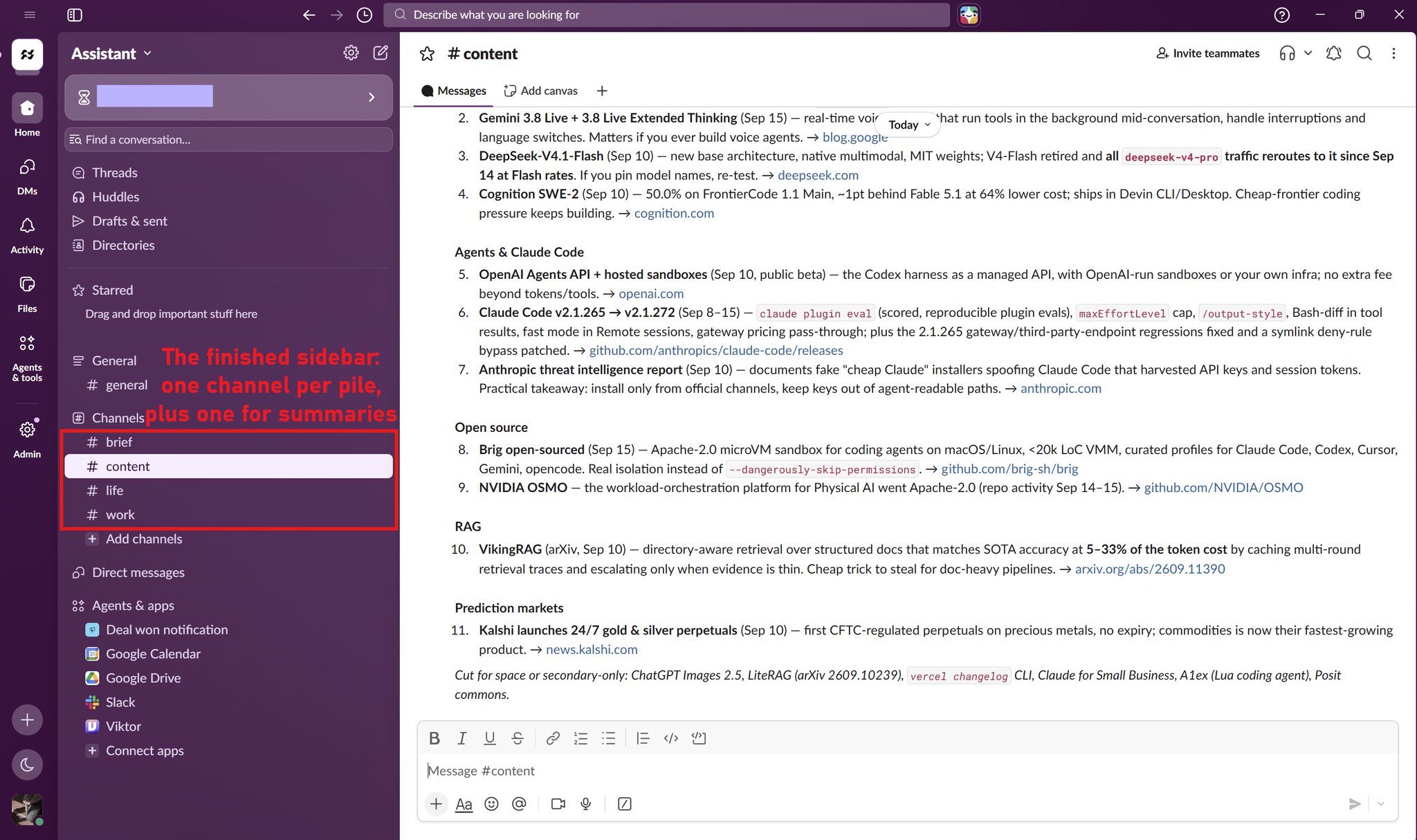
在侧边栏选择”添加频道”,然后”创建新频道”。每堆一个频道,再加一个放摘要的:
- #work 放主业
- #life 放家庭
- #content 放想法、链接和研究
- #brief 放每日和每周摘要
- 打开每个频道,点顶部的频道名,用”编辑描述”加一行描述。
第 2 步:加入你的 AI 私人助理
我用的是 Viktor,一个 AI 员工,它作为工作区成员加入 Slack 或 Microsoft Teams,并使用你连接给它的工具。
-
打开 viktor.com,用 Slack 注册。
-
在 Slack 权限页面,检查右上角的工作区名称。如果你登录了多个工作区,先切换到第 1 步创建的那个,再点”允许”。
-
把 Viktor 加进每个频道。打开频道,点顶部的频道名,打开”集成”标签,选择”添加应用”,选中 Viktor。
在写它的指令之前,先决定它可以自己做什么。
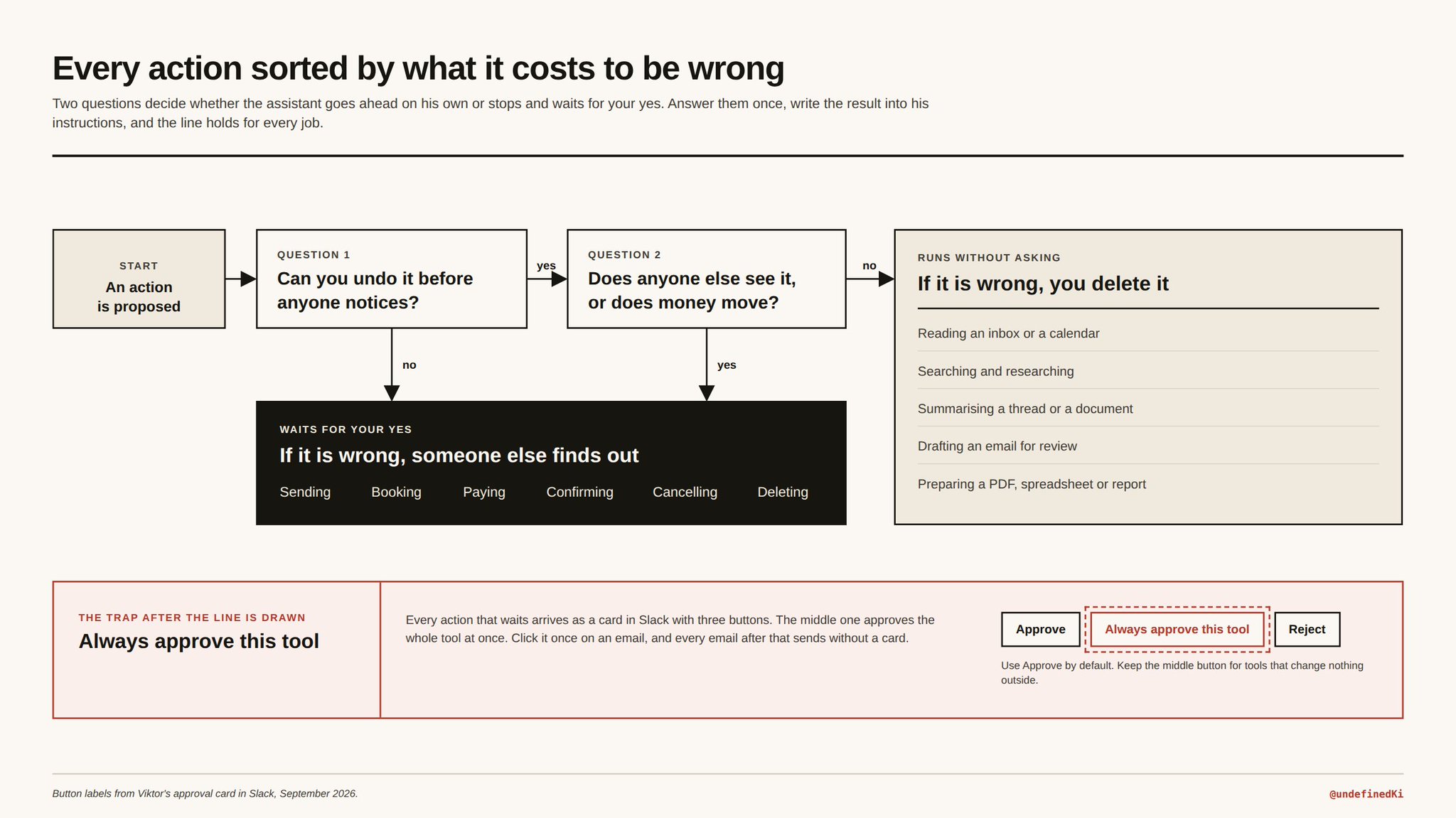
每个动作归入两组之一:
- 无需询问即可执行:阅读、搜索、调研、总结、起草、准备文档。
- 等你点头才执行:发送、订票、支付、确认、取消、删除。
判断标准就一个问题:如果这件事出了错,你能在别人注意到之前删掉它吗?能,它就自己跑;如果别人会看到或者涉及钱,它就等。
-
打开 Viktor 控制台,进入”设置”,再进”行为”。在”个性化”下有一个”工作区指令”输入框。
-
把下面这段贴进去,方括号里换成你的信息。第三、四行就是上面的两组:
我是[姓名],位于[城市]([时区])。 你是我的私人助理。 你可以不经询问就读取、搜索、调研、起草和准备任何东西。 发送、订票、支付、确认或删除任何东西之前,必须先问我。 没有数据就直说,不要猜。 汇报保持简短。
- 点”保存更改”。
这段指令对工作区里的所有对话生效,写一次就够。那条”没有数据就直说”看起来不起眼,它会在下面每个结果里体现出来。
第 3 步:连接你的账户
在 Viktor 控制台,打开左侧菜单的”集成”,连接三个:
- Gmail
- Google 日历
- Google 网盘
每个都会弹出 Google 登录。选你的账单和会议邀请到达的那个账号。
装在 Slack 里的 Google 日历或网盘应用与这里无关,它们不会给 Viktor 任何权限。要通过控制台来连。
这三个覆盖了本指南的全部需求,但集成页面列着 3000 多个工具。同一个助理可以触达你一周里的其他事务:GitHub 和 Linear 管工作项目,Granola 和 Otter 记会议笔记,Stripe 管收款,如果你投广告还有 Meta Ads 和 Google Ads。
第 4 步:交接第一批任务
下面的每个任务都附一段可复制的提示词和它产出的结果。
订一个电话
在 #work:
@Viktor 下周帮我和[姓名,邮箱]约一个 30 分钟的电话。查我的日历,起草一封列出三个空档的邮件,发之前给我看。
它查日历、在工作时间内挑三个空档、写好邮件,然后停下。草稿下面有三个按钮:批准、始终批准此工具、拒绝。按钮上方一行写明了等待确认的具体动作,这里是发送一封 Gmail 邮件。
邮件发出后,它还会追问一件事:是把三个空档都在日历里标成暂持,还是等对方回复后再定。
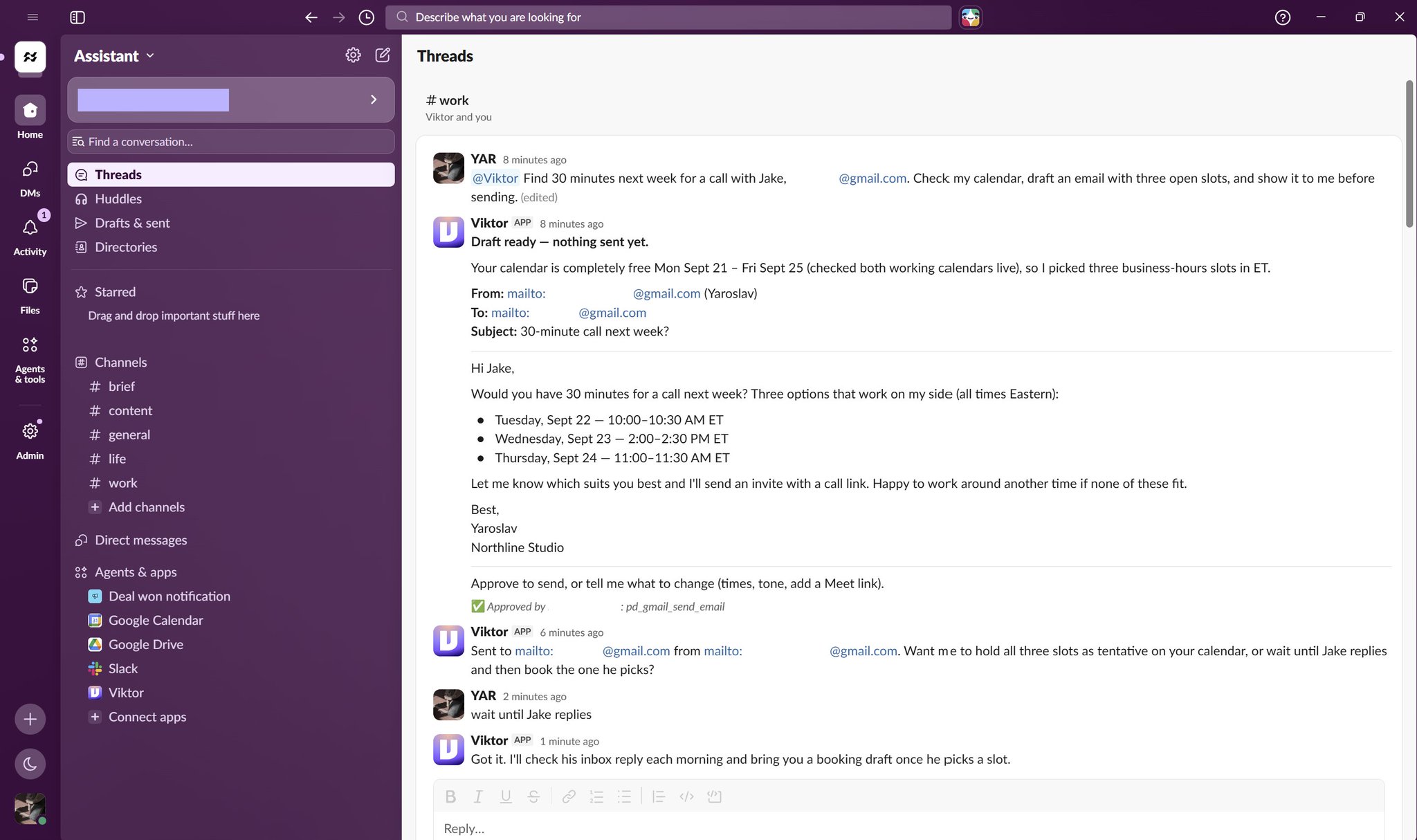
不点”批准”,任何东西都发不出去。如果你按固定节奏发同一类邮件,比如每周汇报,“始终批准此工具”可以让它们自动发出。这个设置对整个工具生效,之后它发的每封邮件都会跳过审批。
理清你的保险
在 #life:
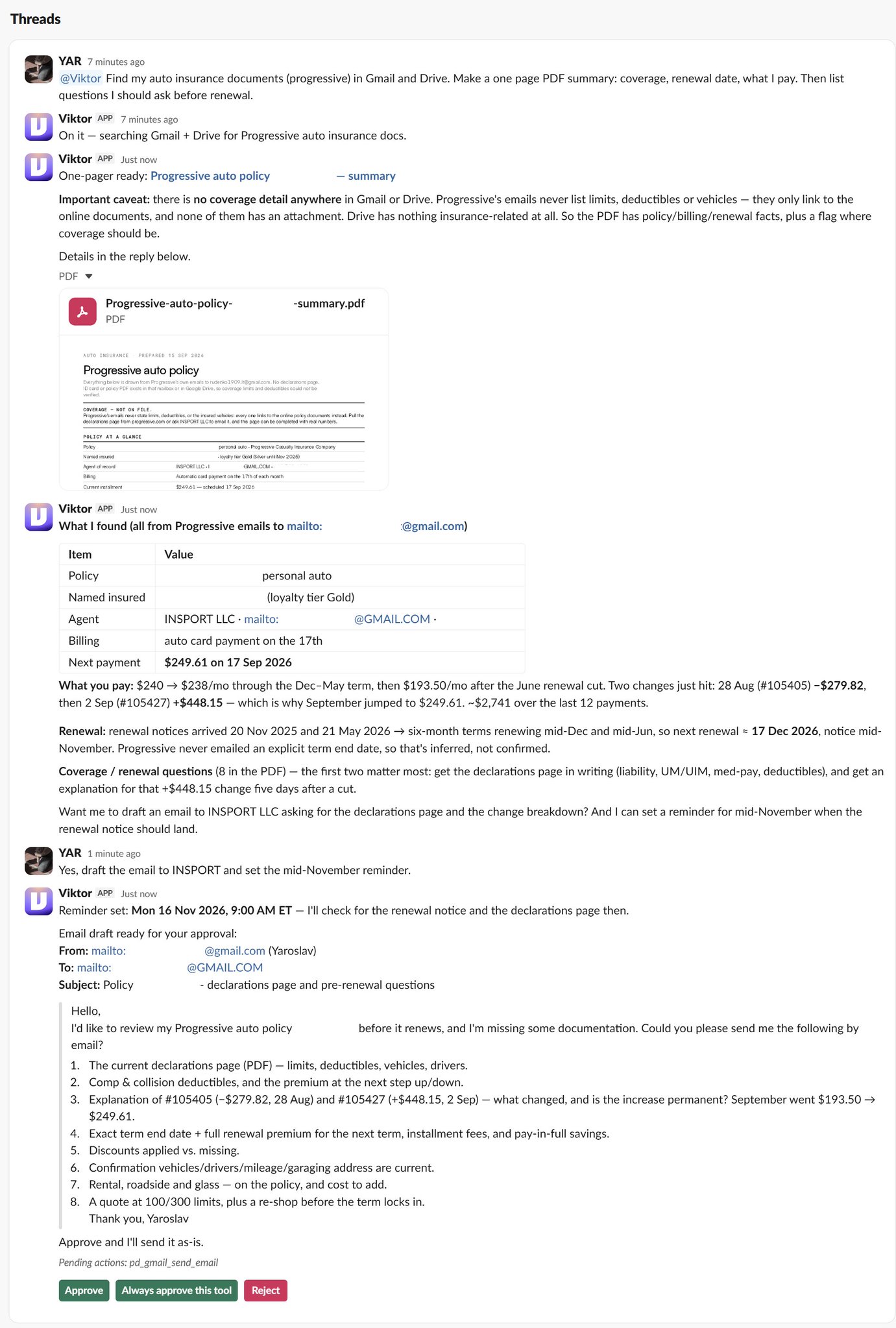
@Viktor 在我的 Gmail 和网盘里找我的车险文件。做一页 PDF 摘要:保障范围、续保日期、我付多少钱。然后列出续保前我该问的问题。
一份 PDF 出现在对话里:保单细节、代理人联系方式、十二个月的缴费记录和续保时间。它还通过保单变更编号,追踪出月度保费上涨对应的两条批改记录。
保障上限和免赔额在收件箱里找不到,因为保险公司的邮件只给在线门户的链接。它在回复开头就说明这一点,在 PDF 里单列一节标出缺口,并写明该向代理人索取哪份文件。续保日期旁边有个标注:这是从历史通知推断的,尚未确认。
然后它主动提出给代理人写信。一次回复之后,草稿里已经列了八个具体问题,等审批,还设了一个十一月中旬的提醒——下一份续保通知该到的时候。
找出所有订阅
在 #life:
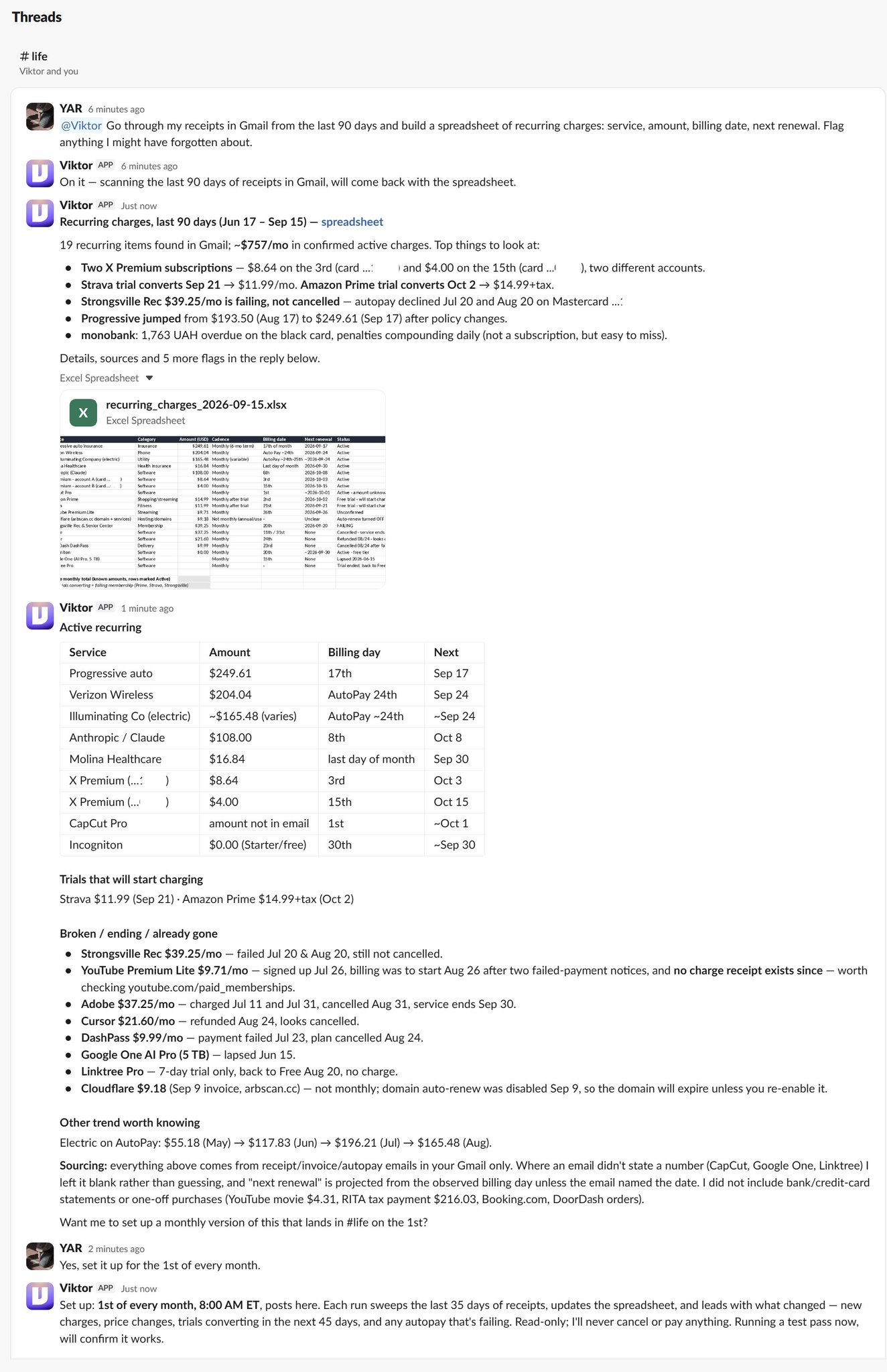
@Viktor 翻我 Gmail 里最近 90 天的收据,做一个循环扣费的电子表格:服务、金额、扣费日、下次续期。标记出我可能忘了的项目。
十九笔循环扣费以 Excel 文件交回。置顶的标记包括:同一个订阅从两张卡各扣了一次、两个试用即将在几周内转正、一个会员自动扣款连续失败两次而会员资格还在、一个域名的自动续费被关掉了。
收据上没有金额的,单元格留空。它的数据来源说明写着:留空而不是猜,遵守第 2 步的指令。
它主动提出每月重跑一次这个清查。确认信息里写明了边界:只读,它不取消也不支付任何东西。
更多可交接的任务
上面三个任务是起点。凡是住在你收件箱、日历或文件里的东西,都可以进同样的频道。
工作
- 电话前,把与此人的全部往来邮件拉成一页简报
- 找出你等回复超过五天的邮件线程,起草跟进
- 从 Google 表格生成周报并发出来供审阅
- 把会议转写变成跟进邮件和任务清单
生活
- 从收件箱收集装修报价,做成对比表
- 从收据里提取保修截止和年检期限,写进日历提醒
- 找口碑好的本地维修服务,草拟上门请求
- 把订单确认整合成一份带时间、地址和订单号的行程单
内容
- 把长报告或 PDF 总结成一页关键数字
- 把一个月收藏的链接按主题归入网盘里的研究文档
- 把想法清单变成 Google 表格里的内容日历
第 5 步:把你的一周排上日程
日程就是一句话,发在结果该落地的频道里。Viktor 把它变成循环任务,列在控制台的任务区。
每个工作日,在 #brief:
@Viktor 每个工作日早 8 点(美东时间)在这里发一份简报:今天的日历、需要我回的邮件、本周有截止日期的事项。十行以内。
每月一次,在 #life:第 4 步的订阅清查,每月 1 日跑。每次读最近 35 天,更新表格,开头先说这次变了什么。
每周一,在 #content:
@Viktor 每周一早 9 点(美东时间)发一份上周[你的领域]动态汇总。每条一行:发生了什么、为什么重要、附原始来源链接。只在二手报道里出现的一律跳过。最多十条。不要写成文章。
周一到达的内容按主题分组,每条都带日期和原始来源链接。最后一行列出因找不到一手来源而被砍掉的条目。它还记日志,上周出现过的条目这周不会重复。

通过 MCP 连接 Claude Code(进阶用户)
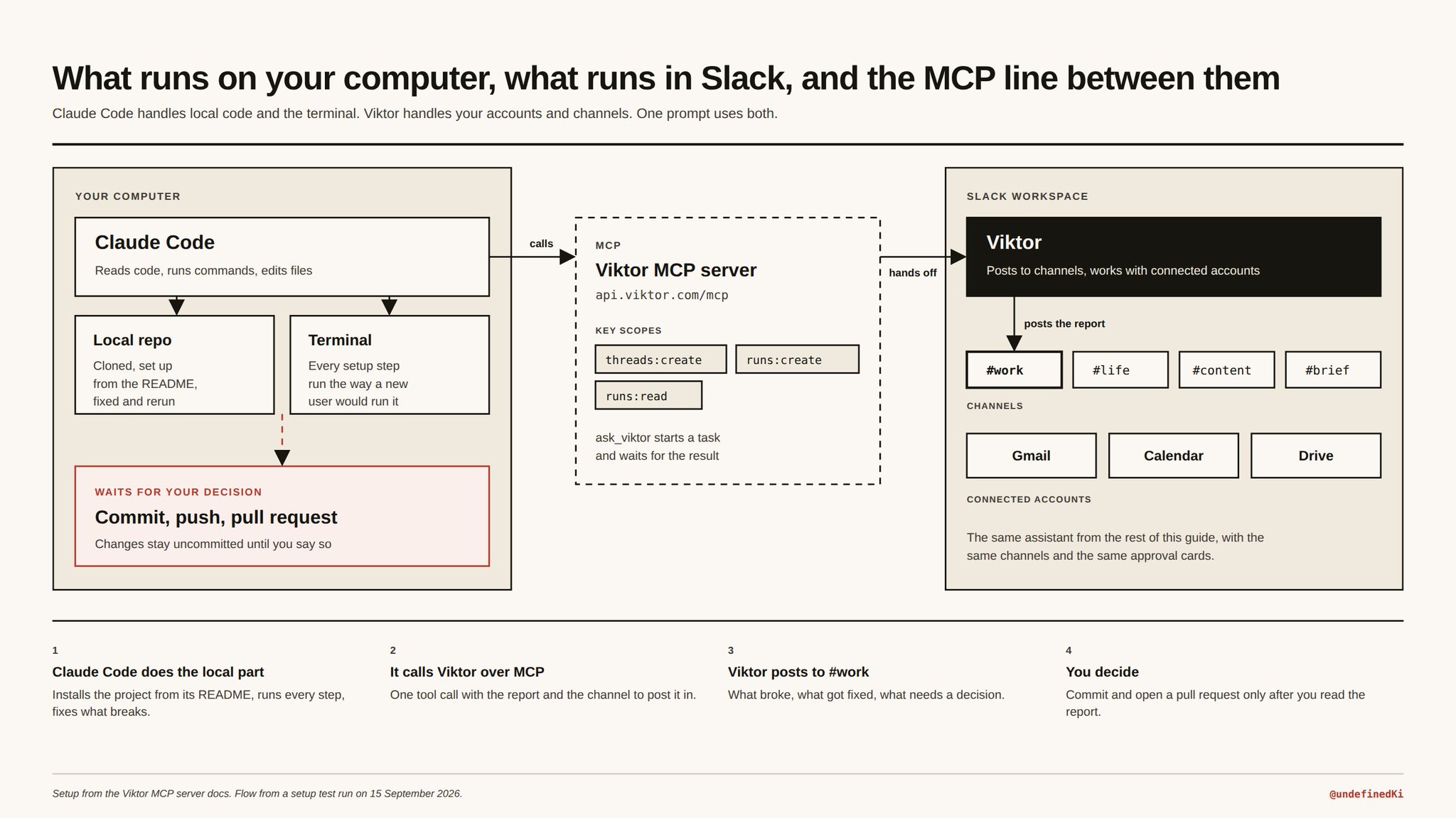
Viktor 也能作为 MCP 服务器运行,这样你电脑上的编程智能体就能把活儿交给他。Claude Code 能在你机器上跑项目,Viktor 手里有你的 Slack、Gmail、日历和网盘。连起来,一个干完的活另一个接着收尾。
-
在 Viktor 控制台,进入”设置”,再进”API 密钥”,选择”生成密钥”。
-
选个人密钥,授予三个权限:threads:create、runs:create 和 runs:read。服务器只开放密钥权限内的工具,从小的开始。
-
复制密钥。它只显示一次。
-
打开终端,保存密钥。
macOS 或 Linux:
export VIKTOR_API_KEY=“your_key”
Windows PowerShell:
$env:VIKTOR_API_KEY = “your_key”
- 把 Viktor 加进 Claude Code。
macOS 或 Linux:
claude mcp add --transport http viktor https://api.viktor.com/mcp --header "Authorization: Bearer $VIKTOR_API_KEY"
Windows PowerShell:
claude mcp add --transport http viktor https://api.viktor.com/mcp --header "Authorization: Bearer $env:VIKTOR_API_KEY"
- 运行
claude mcp list。Viktor 应显示为已连接。
以这种方式发起的任务与普通任务一样消耗工作区额度。
这对组合能干什么
Claude Code 管你电脑上的东西:代码、本地文件、终端。Viktor 管你账户里的东西:Slack、邮件、日历、文档。通过 MCP,Claude Code 干完自己的部分,在同一条提示里把剩下的交给 Viktor。
- Claude Code 读一周的代码提交写进度报告,Viktor 存进网盘并起草给客户的邮件等你审批
- Claude Code 跑测试套件,Viktor 把失败项发到 #work,手机上就能看到
- Claude Code 分析你机器上的数据导出,Viktor 把结果变成 Google 表格并在 Slack 里分享链接
- 客户电话前,Viktor 把邮件线程拉成简报,Claude Code 对照承诺检查项目状态
- 终端里跑着长任务你人不在,Viktor 在任务结束的那一刻把摘要发出来
本指南里的一个实例。我让 Claude Code 按一个新用户的方式,依照我自己开源仓库的 README 安装它,修好出问题的地方,再把报告通过 Viktor 发回来。它在一台 Windows 上跑完了安装,发现八个问题,没推任何代码就修好七个,一分钟后 Viktor 把报告发到了 #work:哪里坏了、修了什么、五个问题等我决定。
配置清单
存下这份。
- 一个工作区,四个频道:brief、work、life、content
- 一套工作区指令,审批线写在里面
- 读取和起草自动跑,发送、订票、支付等你点头
- 每个动作都审批,“始终批准”只留给不改变外部状态的工具
- Gmail、日历、网盘都通过 Viktor 控制台连接
- 每个循环任务就是一句带时间的话
- 上一件事不用你催就能落地,再开下一件
这套系统跑起来之后,一周从答案开始。早晨简报等着你,订阅每月 1 号被查一遍,保险问题在续保前就起草好了,你领域的新闻到周一已经分好类。例行事务进了频道,你的注意力回到只有你能做的工作上。
搭建花一个下午。之后,每件新任务就是一条消息。
从你拖得最久的那件事开始,让助理挣到第二件。
原文信息
- 作者:undefinedKi(@undefinedKi),AI 工具效率方向创作者 原文地址:
- 发布时间:2026-09-18
点赞,必须点赞
实测过类似工具,作者说的基本属实。
赞同,实践出真知。