WorkBuddy 任务栏与右侧栏
一句话结论
任务栏的完整功能和右侧结果区的各项操作
本章概述
任务栏的完整功能和右侧结果区的各项操作
新建任务栏(本地 AI 工作台)
新建任务栏(本地 AI 工作台)
本地任务的统一入口如下:

一、界面介绍
工作模式
WorkBuddy 提供三种工作模式,对应不同的执行权限与交互方式:
 模式说明适用场景图片示例问一问(Ask)仅问答与信息查看,不修改文件了解内容、确认需求
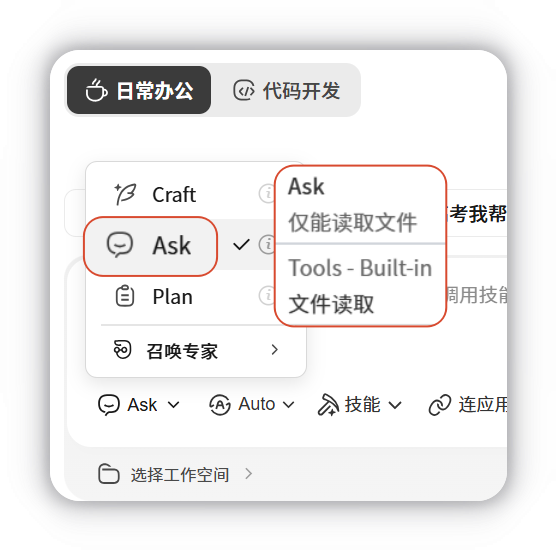 做一做(Craft)直接执行任务并修改文件文档生成、表格处理、文件整理
 想一想(Plan)先生成执行计划,确认后再操作多步骤任务、需审阅改动范围
 建议
建议
首次使用优先选择 Ask 模式;熟悉后再按任务复杂度切换至 Plan 或 Craft 模式。处理重要文件前请先备份。
切换模型
WorkBuddy 内置多个主流模型,可按需灵活切换: 模型适用场景MiniMaxExcel 处理、数据分析、PPT 生成,执行速度快智谱 GLM多步骤、长流程的复杂任务Kimi截图分析、图片转文档等视觉类任务DeepSeek日常问答、文案撰写,响应快、成本低腾讯混元中文写作、会议纪要、中文文档处理
设置工作目录
使用前建议先设置工作目录。 WorkBuddy 将在该目录中读取和保存文件,未指定路径的任务也会优先在此目录内执行。
 什么是文件路径?
路径即文件或文件夹在电脑中的位置,示例:
- Windows:
C:\Users\你的用户名\Desktop\工作资料 - Mac:
/Users/你的用户名/Desktop/工作资料
无需手动输入——设置时直接在文件选择器中定位并选中目标文件夹即可。若未提前指定,WorkBuddy 会在新建任务时自动创建独立目录。
如何选择合适的工作目录?
建议按任务类型分别建立目录,例如 发票整理、周报、待处理照片 等,便于管理并降低误操作风险。
选择技能
技能(Skills) 用于扩展 WorkBuddy 的任务能力。启用对应技能后,系统可完成更多特定类型的工作。
 在对话框中选择已安装技能,WorkBuddy 执行任务时将自动调用对应能力:
 技能示例效果PPT 制作根据数据生成汇报演示文稿海报生成根据需求生成活动海报自动化报表合并多份 Excel 并输出图表报告
提示
技能示例效果PPT 制作根据数据生成汇报演示文稿海报生成根据需求生成活动海报自动化报表合并多份 Excel 并输出图表报告
提示
WorkBuddy 内置 20+ 技能包,覆盖文档处理、数据报表、海报设计、文件整理等场景,同时兼容 OpenClaw 社区技能导入,也支持通过自然语言创建自定义技能。
连接第三方应用
快捷管理连接器,连接外部服务,扩展 AI 能力。

权限管理
- 默认权限: 涉及敏感操作,如文件修改或工作空间外执行时,需要用户确认执行或自行操作。
- 完全访问权限: 减少确认步骤,允许WorkBuddy直接执行更多操作。可能涉及敏感操作、文件修改或外部执行。仅建议在用户信任当前任务时使用。
说明
前往两个权限模式了解详情。

二、新建任务
每个对话对应一个 独立任务,任务之间互不影响,各自维护独立的工作空间与上下文。
- 在主界面点击 新建任务(若未提前指定目录,系统自动创建独立工作目录);
- 输入任务内容、选择工作目录与模型后发送,即可开始执行。
执行中的任务显示在左侧边栏,可随时切换查看进度。WorkBuddy 支持 多任务并行处理。
右侧边栏
右侧边栏 简介
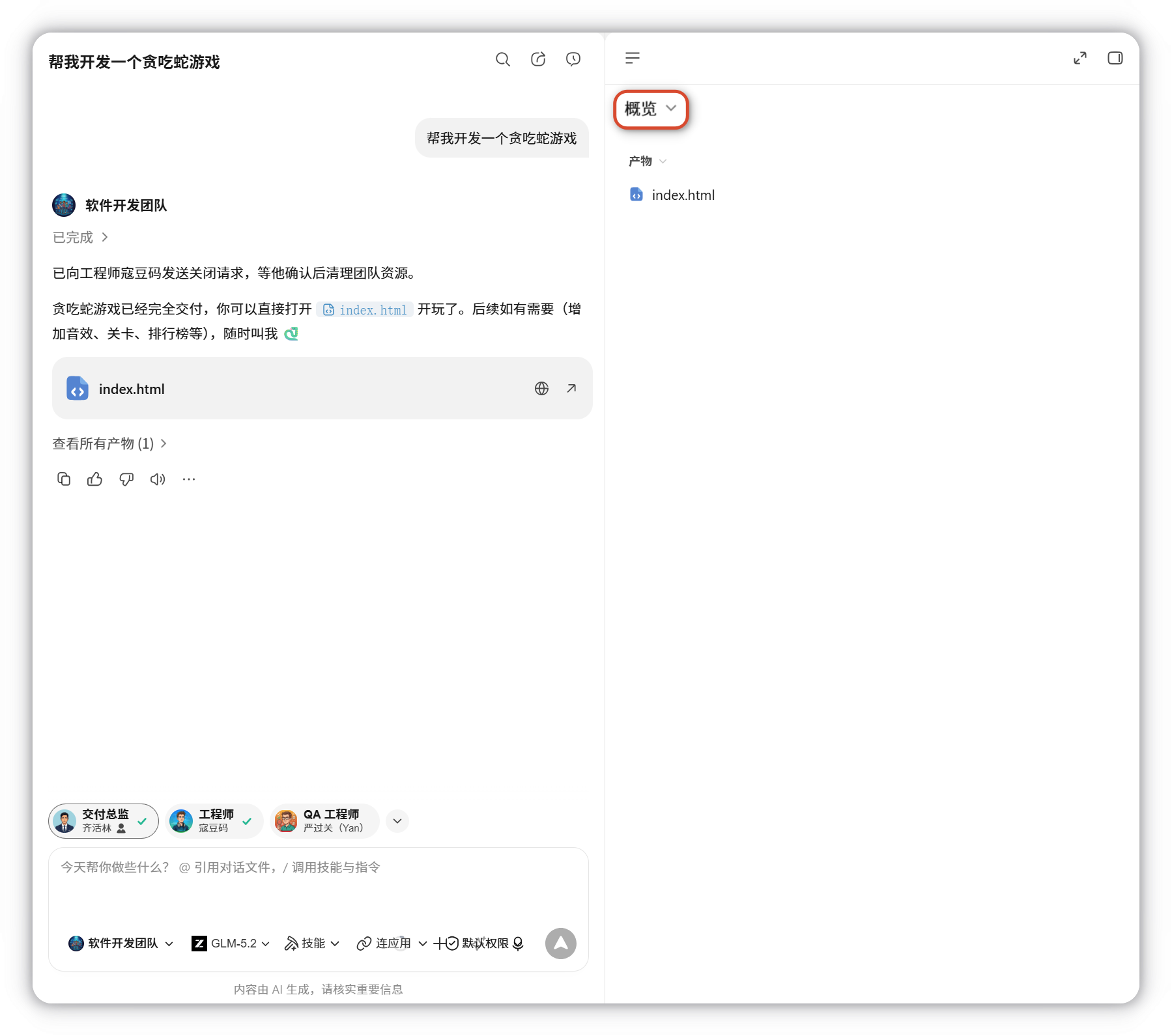
右侧边栏用于查看当前任务的产物、文件、变更和预览内容。任务产生对话后,可从右上角展开该面板。
 展开后效果,如下图所示:
 右侧边栏包含以下四个标签页:
标签页功能产物查看当前对话中新生成的文件(PPT、PDF、文档等),支持直接预览全部文件以树状结构展示当前工作目录下的所有文件变更记录 AI 对文件的修改,支持差异对比查看新增、删除和修改内容预览直接预览开发中的网页,无需切换浏览器
右侧边栏包含以下四个标签页:
标签页功能产物查看当前对话中新生成的文件(PPT、PDF、文档等),支持直接预览全部文件以树状结构展示当前工作目录下的所有文件变更记录 AI 对文件的修改,支持差异对比查看新增、删除和修改内容预览直接预览开发中的网页,无需切换浏览器
一、产物
展示当前对话中新生成的文件,点击可查看任务列表及生成内容。
 点击 文件夹图标 可在 Finder 中打开文件所在位置。

二、全部文件
以树状结构展示当前工作目录下的所有文件,便于直接浏览。
三、变更
记录 AI 对文件的所有修改,展开可查看具体变更文件,通过差异对比快速确认改动。

四、预览
直接预览开发中的网页,无需切换到浏览器。

先认清界面,再谈复杂能力
任务栏和右侧栏的作用可以概括为三件事:发起任务、观察执行、验收结果。新手不必追求把每个入口都记住,先建立“任务入口—对话过程—结果区”的基本路径即可。
使用界面的三个原则
- 新建任务前先确认工作空间和任务模式;
- 执行过程中关注关键节点,不要求无意义的实时刷屏;
- 结果生成后从产物、文件、变更、预览四个视图交叉确认。
如果任务涉及多个步骤,先在 Plan 中查看执行路径;如果只是咨询或理解材料,停在 Ask;只有目标、范围和产出都明确时,才适合进入 Craft。
原文信息
- 整理自:WorkBuddy 官方文档
点赞,必须点赞
这个比较实用,已转发给同事。